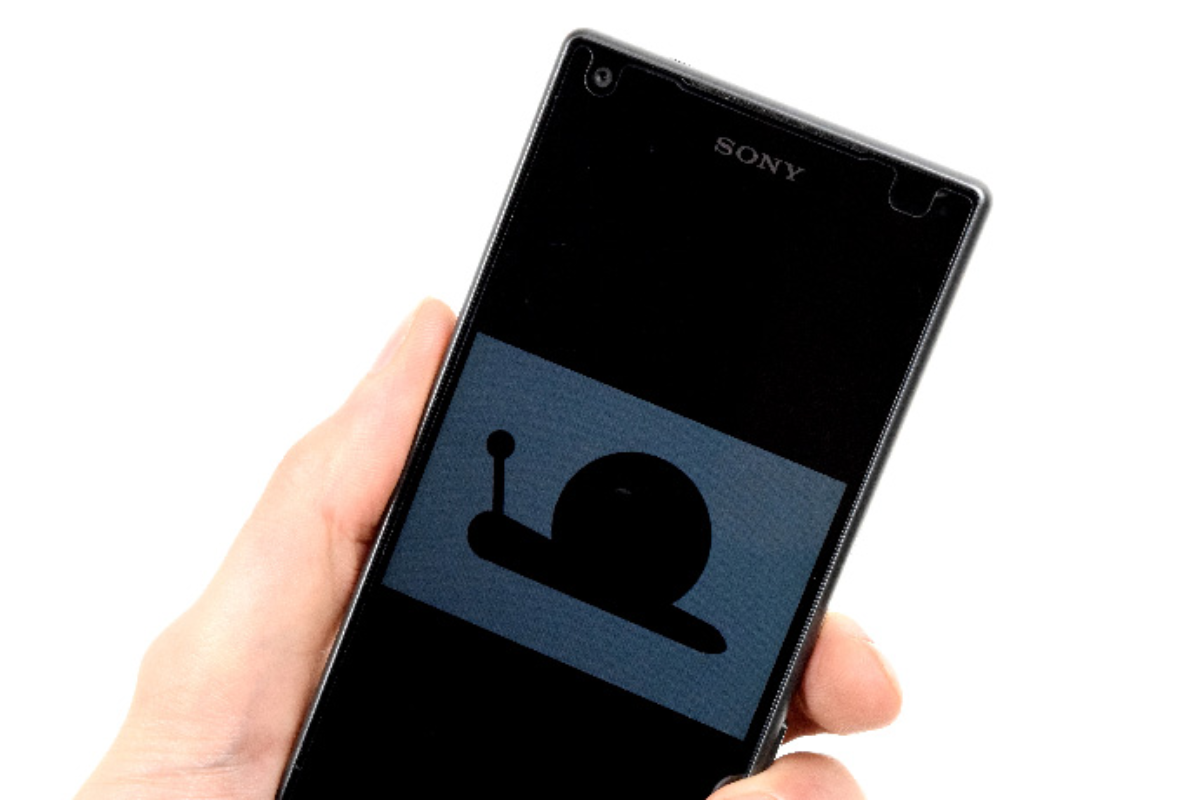
Un smartphone qui rame peut vite devenir insupportable : applications qui mettent des plombes à s’ouvrir, écran qui se fige, clavier en retard, batterie qui se vide trop vite… Pourtant, dans beaucoup de cas, il n’est pas nécessaire d’acheter un nouveau téléphone. Avec quelques réglages simples et un peu de ménage, on peut redonner une seconde jeunesse à son smartphone, qu’il soit Android ou iPhone. Voici un guide pas à pas accessible à tous.
1. Comprendre pourquoi un smartphone devient lent
Avec le temps, plusieurs facteurs se cumulent :
- accumulation d’applications et de fichiers qui saturent le stockage ;
- trop d’applications actives en arrière‑plan ;
- système ou applis pas à jour ;
- animations visuelles trop lourdes ;
- batterie fatiguée, qui oblige le téléphone à réduire ses performances.
Avant de penser “mon téléphone est mort”, il vaut donc la peine de passer par une check‑list d’optimisation comme celle qui suit.
2. Première étape : redémarrer et mettre à jour
Les guides spécialisés rappellent qu’un simple redémarrage peut résoudre beaucoup de lenteurs ponctuelles en vidant la mémoire et en fermant des processus bloqués.
Ensuite, il est important de :
- vérifier les mises à jour dans Paramètres > Système (Android) ou Réglages > Général > Mise à jour logicielle (iPhone) ;
- mettre aussi à jour les applications via le Play Store ou l’App Store.
Les nouvelles versions corrigent souvent des bugs et améliorent les performances.
3. Libérer de l’espace de stockage
Un stockage presque plein est l’une des principales causes de ralentissement.
Sur Android et iOS, commencez par :
- aller dans Paramètres > Stockage pour voir ce qui prend le plus de place ;
- supprimer les applications que vous n’utilisez plus ;
- vider les dossiers Téléchargements, anciennes vidéos WhatsApp, documents reçus ;
- transférer les photos/vidéos sur un cloud, un PC ou une carte SD (si possible).
De nombreux guides recommandent de garder au moins 10 à 20% d’espace libre pour que le système fonctionne correctement.
4. Désinstaller ou désactiver les applications inutiles
Chaque application peut consommer de la mémoire, du processeur et de la batterie, même si vous ne l’utilisez pas.
Sur Android :
- Paramètres > Applications puis désinstallez les applis inutiles ;
pour les applis système qui ne peuvent pas être supprimées, vous pouvez souvent les désactiver.
Sur iPhone :
- faites un appui long sur l’icône puis “Supprimer l’app” ;
- dans Réglages > Général > Stockage iPhone, iOS peut aussi proposer de “décharger l’app” tout en conservant les données.
Moins d’applications = moins de tâches en arrière‑plan et un téléphone plus réactif.
5. Limiter les applications en arrière‑plan
Beaucoup d’applications continuent de tourner même quand vous ne les voyez pas, ce qui consomme RAM et batterie.
Sur Android :
- dans Paramètres > Batterie ou Utilisation des données, repérez les applis les plus gourmandes ;
- dans Paramètres > Applications, limitez ou interdisez l’activité en arrière‑plan pour les apps non essentielles (réseaux sociaux, jeux, etc.).
Sur iPhone :
- dans Réglages > Général > Actualisation en arrière‑plan, désactivez cette fonctionnalité ou limitez‑la aux apps vraiment utiles (mail, messagerie).
L’idée n’est pas de tout bloquer, mais de réduire ce qui n’a pas besoin d’être actif 24 h/24.
6. Nettoyer le cache des applications (surtout Android)
Les fichiers de cache servent à accélérer le chargement des applis, mais lorsqu’ils s’accumulent, l’effet inverse peut se produire.
Sur Android :
- Paramètres > Stockage > Applications ou via Infos sur l’application ;
- pour certaines applis lourdes (navigateurs, réseaux sociaux), utilisez “Vider le cache” (évitez “Effacer les données” sauf si vous savez ce que vous faites).
Sur iPhone, le nettoyage du cache se fait surtout en réinstallant certaines applications très gourmandes (navigateur, réseaux sociaux), ce qui reconstruit un cache plus propre.
7. Réduire les animations et alléger l’interface
Les animations et effets graphiques rendent l’interface plus jolie mais consomment des ressources.
Sur Android :
- activez les Options développeur (tapoter plusieurs fois sur “Numéro de build” dans “À propos du téléphone”) ;
- dans ces options, réglez les échelles d’animation (fenêtres, transitions, animations) sur 0,5x ou désactivez‑les.
Sur iPhone :
- dans Réglages > Accessibilité > Mouvement, activez Réduire les animations.
Pensez aussi à :
- utiliser un fond d’écran statique plutôt qu’animé ;
- supprimer les widgets inutiles de l’écran d’accueil.
Ces petits réglages donnent souvent une impression immédiate de fluidité.
8. Optimiser la batterie… pour mieux tenir la performance
Une batterie très usée peut obliger le téléphone à baisser ses performances pour éviter les coupures brutales.
- Vérifiez l’état de la batterie dans les paramètres (surtout sur iPhone, où un indicateur de “capacité maximale” est disponible).
- Activez les modes Économie d’énergie quand vous n’avez pas besoin de puissance maximale ;
- Évitez de laisser constamment le téléphone à 100% ou de le descendre à 0% ; privilégiez des recharges partielles.
Sur certains modèles anciens où la batterie est facilement remplaçable, un changement de batterie peut transformer un téléphone poussif en appareil tout à fait correct.
9. Cas extrême : envisager la réinitialisation
Si le smartphone reste très lent malgré tous ces réglages, les experts proposent parfois une réinitialisation complète : retour aux réglages d’usine, suivie d’une réinstallation propre des applis.
- Sauvegardez soigneusement vos photos, contacts, SMS, notes et applications importantes (via compte Google ou iCloud).
- Sur Android : Paramètres > Système > Options de réinitialisation > Effacer toutes les données.
- Sur iPhone : Réglages > Général > Transférer ou réinitialiser l’iPhone > Effacer contenu et réglages.
C’est la solution la plus radicale, à réserver aux cas où le téléphone est inutilisable, mais elle permet parfois de repartir sur une base saine.
10. Quand faire appel à un professionnel
Malgré ce guide, certaines situations nécessitent un diagnostic plus poussé :
- téléphone qui chauffe anormalement ;
- chutes répétées, traces de choc, possible dommage matériel ;
- mises à jour impossibles ou boucle de redémarrage ;
- suspicion de malware résistant (pop‑ups, pubs, applications qui se réinstallent seules).
Dans ces cas, l’intervention d’un technicien à domicile ou en atelier permet :
- de tester l’état de la batterie et des composants ;
- de récupérer les données importantes avant une réparation ou une réinitialisation ;
- de vérifier qu’il ne s’agit pas d’un problème de carte SD ou de chargeur défectueux.
Pour un site comme help‑clic.fr, ce type de guide peut se conclure par une invitation claire : “Si malgré ces étapes votre smartphone reste lent, un intervenant peut se déplacer chez vous pour un diagnostic complet et un nettoyage professionnel”.
En suivant ces étapes dans l’ordre — nettoyage du stockage, gestion des applis, réduction des animations, optimisation de la batterie — la plupart des utilisateurs constatent un gros gain de fluidité sans dépenser un centime. C’est exactement le type de contenu pratique qui valorise l’expertise de Help‑Clic tout en générant des demandes d’assistance pour les cas plus complexes.