


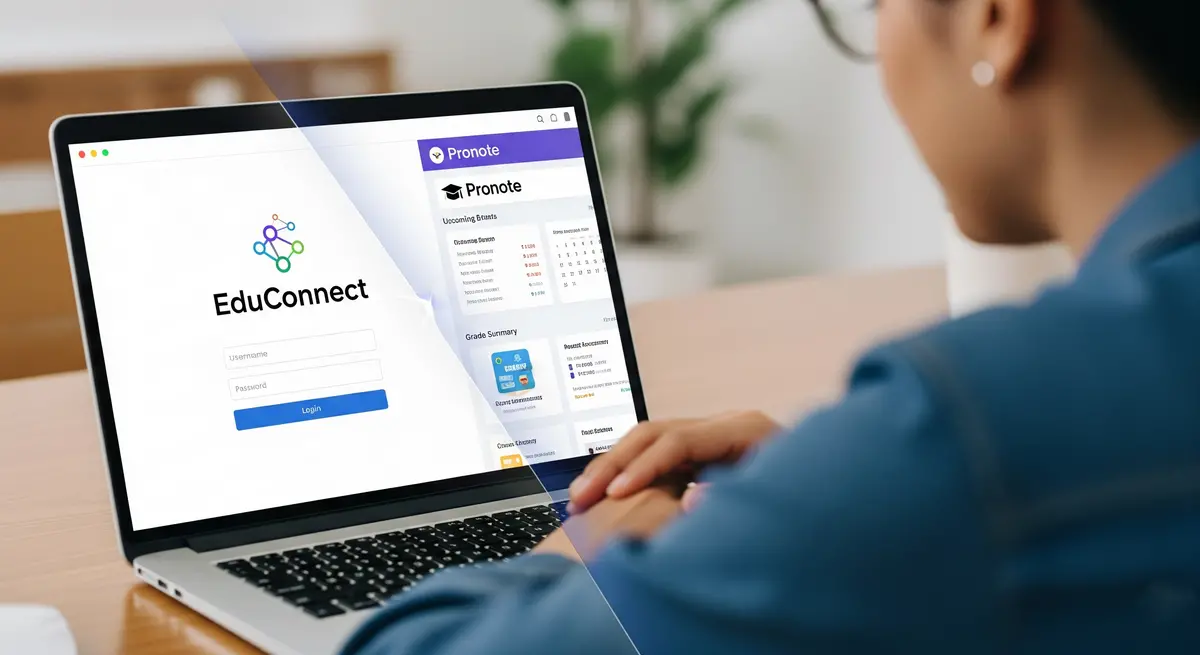
La rentrée scolaire ne se prépare plus seulement avec des cahiers, des stylos, un cartable et une liste de fournitures. Aujourd’hui, une grande partie de l’organisation familiale passe aussi par le numérique : compte EduConnect, espace Pronote, ENT, documents à scanner, imprimante à configurer, ordinateur à mettre à jour, tablette à préparer, mots de passe à retrouver, Wi-Fi à stabiliser et fichiers scolaires à organiser.
Pour beaucoup de parents, cette rentrée numérique devient une source de stress. L’école demande un document à imprimer, l’imprimante ne répond pas. Il faut se connecter à EduConnect, mais le mot de passe est oublié. L’enfant doit consulter Pronote, mais l’application n’est pas installée. Le Wi-Fi coupe dans la chambre. Le scanner ne fonctionne pas. L’ordinateur est lent. Et tout cela arrive souvent au dernier moment, juste avant la rentrée ou pendant la première semaine de septembre.
Dans cet article, nous allons voir comment préparer la rentrée numérique à la maison, quels outils vérifier avant septembre, comment éviter les blocages les plus fréquents et dans quels cas une assistance informatique à domicile peut aider les familles à gagner du temps.
Pourquoi la rentrée scolaire devient de plus en plus numérique ?
Les démarches scolaires sont de plus en plus dématérialisées. Les parents doivent souvent utiliser un compte en ligne pour suivre la scolarité, consulter les documents, répondre à des demandes, gérer les inscriptions, suivre les notes, vérifier les absences, télécharger une attestation ou communiquer avec l’établissement.
Cette évolution peut simplifier certaines démarches, mais elle crée aussi de nouvelles difficultés. Tout le monde n’a pas une imprimante qui fonctionne, un scanner disponible, un ordinateur récent ou une bonne maîtrise des mots de passe. Dans certaines familles, les parents utilisent surtout le téléphone, alors que certains documents sont plus simples à gérer depuis un ordinateur.
Les problèmes numériques les plus fréquents à la rentrée sont :
- mot de passe EduConnect oublié ;
- accès Pronote impossible ;
- ENT de l’établissement difficile à retrouver ;
- imprimante hors connexion ;
- scanner non configuré ;
- ordinateur trop lent ;
- Wi-Fi instable ;
- documents scolaires mal classés ;
- fichiers PDF impossibles à ouvrir ;
- parents perdus entre plusieurs plateformes.
La solution n’est pas d’attendre le jour où tout bloque. Il vaut mieux préparer les outils numériques avant la rentrée.
EduConnect, Pronote, ENT : à quoi servent ces outils ?
Avant de tout configurer, il faut bien comprendre le rôle de chaque outil. Les parents confondent souvent EduConnect, Pronote, l’ENT et Scolarité Services. Pourtant, ces plateformes n’ont pas exactement le même usage.
EduConnect est le compte utilisé pour accéder aux services numériques officiels de l’Éducation nationale. Il permet notamment de se connecter à certains services liés à la scolarité, aux démarches en ligne et au suivi administratif.
Scolarité Services est un portail permettant d’effectuer des démarches comme certaines demandes de bourse, l’orientation, l’inscription ou la consultation de documents scolaires selon la situation de l’enfant et de l’établissement.
Pronote est un outil très utilisé par les collèges et lycées pour consulter l’emploi du temps, les notes, les absences, les devoirs, les messages et parfois les copies corrigées.
L’ENT, ou environnement numérique de travail, dépend souvent de la région, de l’académie ou de l’établissement. Il peut donner accès à Pronote, aux ressources pédagogiques, aux messages et aux documents partagés.
| Outil | Usage principal | Problème fréquent |
| EduConnect | Accès aux services numériques officiels | Mot de passe oublié ou compte non activé |
| Scolarité Services | Démarches en ligne et suivi administratif | Document ou demande difficile à trouver |
| Pronote | Notes, devoirs, absences, messages | Application mal configurée ou identifiants perdus |
| ENT | Portail numérique de l’établissement | Confusion entre plusieurs accès |
Une bonne préparation consiste à vérifier chaque accès avant la reprise des cours.
Les problèmes fréquents des parents à la rentrée
La plupart des difficultés numériques à la rentrée ne sont pas très graves, mais elles prennent du temps. Le vrai problème est qu’elles arrivent souvent au mauvais moment : un soir après le travail, le matin avant l’école, ou lorsqu’un document doit être envoyé rapidement.
Les parents rencontrent souvent ces situations :
- impossible de retrouver le bon site ;
- plusieurs comptes avec plusieurs mots de passe ;
- application Pronote installée mais non connectée ;
- compte enfant et compte parent mélangés ;
- imprimante qui affiche “hors connexion” ;
- ordinateur qui rame au moment d’imprimer ;
- document scanné dans le mauvais format ;
- fichier trop lourd pour être envoyé ;
- Wi-Fi trop faible dans la chambre ;
- tablette de l’enfant sans contrôle ni organisation.
Ces problèmes sont exactement ceux qu’une assistance informatique à domicile peut aider à résoudre : non pas en remplaçant les parents, mais en rendant les outils plus simples et plus fiables.
Vérifier les identifiants avant le jour de la rentrée
Le premier réflexe est de vérifier les identifiants. Beaucoup de familles attendent la première demande de l’école pour se reconnecter. Résultat : le mot de passe est oublié, le téléphone de récupération a changé, le compte n’est pas activé ou l’adresse email n’est plus accessible.
Avant la rentrée, vérifiez :
- l’accès au compte EduConnect parent ;
- l’accès au compte de l’enfant si nécessaire ;
- l’adresse email utilisée pour les notifications ;
- le numéro de téléphone associé ;
- l’accès à Pronote ou à l’ENT ;
- le mot de passe enregistré dans le navigateur ;
- la possibilité de réinitialiser le mot de passe ;
- les comptes de chaque enfant si vous en avez plusieurs.
Il est conseillé de noter les accès dans un endroit sécurisé ou d’utiliser un gestionnaire de mots de passe. Évitez les feuilles volantes, les captures d’écran non protégées ou les mots de passe envoyés dans des conversations familiales.
Préparer l’ordinateur ou la tablette de l’enfant
Un ordinateur familial ou une tablette peut être très utile pour les devoirs, les recherches, les exposés et les démarches scolaires. Mais si l’appareil est lent, encombré ou mal configuré, il devient vite une source de tension.
Avant septembre, prenez le temps de vérifier :
- les mises à jour Windows, macOS, Android ou iPadOS ;
- l’espace de stockage disponible ;
- le navigateur principal ;
- le lecteur PDF ;
- la suite bureautique ;
- l’antivirus ou la sécurité intégrée ;
- les applications inutiles ;
- les raccourcis vers EduConnect, Pronote ou l’ENT ;
- l’accès au Wi-Fi ;
- la création d’un compte enfant si besoin.
Un appareil propre et organisé évite beaucoup de pertes de temps. L’enfant doit savoir où enregistrer ses fichiers, comment ouvrir un PDF, comment imprimer un document et comment retrouver son travail.
Installer ou réparer l’imprimante familiale
L’imprimante est souvent le point faible de la rentrée. Elle fonctionne rarement quand on en a besoin. Elle peut être hors connexion, mal connectée au Wi-Fi, vide d’encre, sans papier, bloquée dans une file d’attente ou installée sur un ancien ordinateur.
Avant la rentrée, testez l’impression avec un document simple. Vérifiez :
- la connexion Wi-Fi de l’imprimante ;
- le papier ;
- les cartouches ou toners ;
- la file d’attente d’impression ;
- les pilotes ;
- l’impression depuis l’ordinateur ;
- l’impression depuis le téléphone ;
- la numérisation si l’imprimante fait scanner ;
- la qualité d’impression ;
- le format PDF.
Une assistance informatique à domicile peut installer l’imprimante, la connecter au Wi-Fi, la tester avec chaque appareil de la maison et expliquer aux parents comment imprimer depuis un téléphone ou un ordinateur.
Scanner les documents demandés par l’école
La rentrée demande souvent des documents : attestation d’assurance scolaire, justificatif de domicile, fiche sanitaire, pièce d’identité, autorisation parentale, certificat, photo, dossier d’inscription ou document de cantine. Il faut parfois les scanner, les envoyer par email ou les déposer sur une plateforme.
Les difficultés fréquentes :
- scanner introuvable ;
- document photographié mais flou ;
- fichier trop lourd ;
- mauvais format ;
- PDF impossible à ouvrir ;
- document mal nommé ;
- plusieurs pages séparées au lieu d’un seul fichier ;
- email avec pièce jointe oubliée ;
- dossier envoyé à la mauvaise adresse.
Pour éviter cela, préparez un dossier numérique “Rentrée scolaire 2026” avec des sous-dossiers par enfant. Les documents seront plus faciles à retrouver pendant l’année.
Organiser les fichiers scolaires sur ordinateur
Un ordinateur familial peut vite devenir désordonné. Les fichiers finissent dans Téléchargements, sur le Bureau, dans les emails, dans WhatsApp ou dans plusieurs dossiers sans logique. À la rentrée, il est utile de créer une organisation simple.
Exemple de rangement :
Rentrée-scolaire-2026/
├── Enfant-1/
│   ├── Documents-administratifs/
│   ├── Devoirs/
│   ├── Bulletins/
│   ├── Cours/
│   └── Photos-et-scans/
├── Enfant-2/
│   ├── Documents-administratifs/
│   ├── Devoirs/
│   ├── Bulletins/
│   ├── Cours/
│   └── Photos-et-scans/
└── Parents/
    ├── Assurances/
    ├── Inscriptions/
    └── Factures/
Le nom des fichiers doit aussi être clair :
2026-attestation-assurance-scolaire-lina.pdf
2026-justificatif-domicile-rentree.pdf
2026-inscription-cantine-adam.pdf
2026-certificat-medical-sport.pdf
Cette organisation peut sembler simple, mais elle évite de chercher un document important plusieurs mois plus tard.
Sécuriser le compte de l’enfant et les mots de passe
La rentrée numérique est aussi le bon moment pour parler sécurité. Un enfant ou un adolescent peut avoir besoin d’un compte email, d’un accès à Pronote, d’un espace de travail, d’une tablette ou d’un ordinateur. Il faut éviter les mots de passe trop simples, les comptes partagés sans contrôle et les sessions ouvertes partout.
Les bonnes pratiques :
- créer un mot de passe différent pour chaque service important ;
- éviter les mots de passe comme prénom + année de naissance ;
- ne pas partager les codes dans un groupe de discussion ;
- protéger l’ordinateur par un code ;
- déconnecter les appareils anciens ;
- vérifier l’adresse de récupération ;
- mettre à jour le navigateur ;
- éviter les extensions inconnues ;
- expliquer les dangers du phishing ;
- ne jamais donner un code reçu par SMS ou email.
Pour les comptes importants, les parents peuvent garder une liste sécurisée des accès, surtout pour les enfants plus jeunes. L’objectif n’est pas de surveiller chaque geste, mais d’éviter de perdre l’accès au moment où l’école en a besoin.
Limiter les écrans sans bloquer les devoirs
La rentrée pose souvent une question délicate : comment limiter les écrans tout en laissant l’enfant utiliser les outils nécessaires pour l’école ? L’ordinateur peut servir aux devoirs, mais aussi aux jeux, aux vidéos et aux réseaux sociaux. Il faut donc trouver un équilibre.
Quelques règles simples peuvent aider :
- définir un espace de travail visible ;
- fixer un créneau pour les devoirs ;
- séparer temps scolaire et temps loisir ;
- retirer les notifications inutiles ;
- installer uniquement les applications nécessaires ;
- utiliser un compte enfant si besoin ;
- garder les mots de passe importants avec les parents ;
- prévoir une pause sans écran avant le coucher ;
- expliquer les règles au lieu de seulement bloquer ;
- adapter selon l’âge de l’enfant.
Une assistance informatique peut aussi aider à configurer un appareil familial plus propre : sessions séparées, raccourcis scolaires, navigateur clair et applications inutiles retirées.
Préparer le Wi-Fi pour les devoirs et les démarches
Un Wi-Fi instable peut rendre la rentrée numérique très pénible. La connexion fonctionne dans le salon, mais pas dans la chambre. L’appel vidéo coupe. Le document ne se télécharge pas. L’imprimante Wi-Fi disparaît. Avant la rentrée, il est utile de tester la connexion dans les pièces importantes.
Vérifiez notamment :
- le débit près du bureau de l’enfant ;
- la stabilité du Wi-Fi ;
- la position de la box ;
- les appareils trop éloignés ;
- l’imprimante connectée au bon réseau ;
- les mots de passe Wi-Fi enregistrés ;
- les éventuels répéteurs ;
- les câbles et branchements ;
- les coupures fréquentes ;
- les appareils trop nombreux connectés en même temps.
Une connexion stable est indispensable pour consulter Pronote, télécharger des documents, envoyer un devoir, imprimer depuis le téléphone ou suivre une séance à distance si nécessaire.
Créer des raccourcis utiles pour les parents
Beaucoup de parents perdent du temps à chercher le bon site. EduConnect, Pronote, ENT, messagerie de l’école, portail cantine, assurance, transport scolaire : il y a parfois trop de liens différents. Une solution simple consiste à créer des favoris ou raccourcis sur l’ordinateur et le téléphone.
Raccourcis utiles à préparer :
- EduConnect ;
- Scolarité Services ;
- ENT de l’établissement ;
- Pronote ;
- messagerie scolaire ;
- site de la cantine ;
- transport scolaire ;
- dossier documents de rentrée ;
- calendrier scolaire ;
- contacts importants de l’établissement.
Sur le téléphone, vous pouvez aussi ajouter un raccourci sur l’écran d’accueil. Cela évite de chercher le lien à chaque fois.
Assistance informatique à domicile : dans quels cas demander de l’aide ?
Demander de l’aide informatique à domicile ne signifie pas que vous êtes incapable. Cela signifie simplement que vous voulez gagner du temps et éviter les blocages. Certains problèmes prennent deux heures à résoudre seul, alors qu’un intervenant peut les régler rapidement et vous expliquer la marche à suivre.
Une assistance informatique à domicile peut être utile si :
- vous n’arrivez pas à configurer l’imprimante ;
- vous ne savez pas scanner un document ;
- l’ordinateur est trop lent ;
- le Wi-Fi est instable ;
- vous avez plusieurs comptes scolaires à organiser ;
- vous ne retrouvez plus vos identifiants ;
- vous voulez sécuriser l’ordinateur de l’enfant ;
- vous devez préparer une tablette pour les devoirs ;
- vous voulez créer des dossiers propres ;
- vous souhaitez apprendre à faire les démarches vous-même.
L’intervention peut être ponctuelle, juste avant la rentrée, ou plus régulière si la famille a besoin d’un accompagnement dans le temps.
Comment Help-Clic peut aider les familles ?
Help-Clic peut accompagner les familles dans la préparation numérique de la rentrée. L’objectif est simple : rendre les outils scolaires plus faciles à utiliser, éviter les urgences de dernière minute et aider les parents à reprendre le contrôle de leur organisation numérique.
Selon les besoins, Help-Clic peut aider à :
- préparer l’ordinateur familial ;
- installer ou réparer une imprimante ;
- configurer le scanner ;
- organiser les fichiers scolaires ;
- créer des raccourcis utiles ;
- vérifier le Wi-Fi ;
- préparer une tablette ;
- sécuriser les mots de passe ;
- accompagner les parents dans les démarches en ligne ;
- expliquer les bases pour devenir plus autonome.
Pour une organisation plus globale de septembre, vous pouvez aussi lire notre guide : rentrée scolaire 2026 : quels services à domicile pour aider les familles ?
Assistance informatique, soutien scolaire, ménage : combiner les services
La rentrée numérique n’est qu’une partie de l’organisation. Une famille peut aussi avoir besoin de garde d’enfants, d’aide aux devoirs, de ménage ou d’aide administrative. L’intérêt des services à domicile est justement de pouvoir soulager plusieurs points du quotidien.
Exemples de combinaisons utiles :
- assistance informatique + aide administrative ;
- imprimante + scanner + organisation des documents ;
- ordinateur de l’enfant + aide aux devoirs ;
- garde d’enfants + routine du soir ;
- ménage + préparation des chambres ;
- courses + repas de la première semaine ;
- soutien scolaire + planning familial ;
- rangement + fichiers numériques scolaires.
Pour les parents qui manquent de temps, combiner deux ou trois services bien ciblés peut être plus efficace que d’essayer de tout gérer seuls.
Budget et avantage fiscal : que faut-il vérifier ?
Certaines prestations réalisées à domicile peuvent entrer dans le cadre des services à la personne, notamment l’assistance informatique à domicile, le soutien scolaire, la garde d’enfants ou l’entretien de la maison. Selon la prestation, le mode d’intervention et la situation du foyer, un avantage fiscal peut être possible.
Avant de réserver une intervention, vérifiez :
- si la prestation est bien réalisée à domicile ;
- si elle est éligible aux services à la personne ;
- si une attestation fiscale peut être fournie ;
- si l’avance immédiate est disponible ;
- quelles dépenses sont prises en compte ;
- si des plafonds s’appliquent ;
- si le service concerne un enfant, un adulte ou toute la famille ;
- si l’intervention est ponctuelle ou régulière.
Le plus important est de choisir une aide adaptée au besoin réel. Une intervention courte mais bien ciblée peut suffire à débloquer toute l’organisation numérique de la maison.
Exemple de planning pour préparer la rentrée numérique
Voici un planning simple à suivre une semaine avant la rentrée :
| Moment | Action | Objectif |
| 7 jours avant | Vérifier EduConnect, Pronote et ENT | Éviter les problèmes d’identifiants |
| 6 jours avant | Tester l’imprimante et le scanner | Préparer les documents demandés |
| 5 jours avant | Organiser les fichiers scolaires | Retrouver les documents facilement |
| 4 jours avant | Mettre à jour ordinateur ou tablette | Éviter les lenteurs à la rentrée |
| 3 jours avant | Créer raccourcis et favoris utiles | Gagner du temps au quotidien |
| 2 jours avant | Vérifier Wi-Fi et sécurité | Préparer les devoirs et démarches |
| 1 jour avant | Imprimer ou scanner les derniers documents | Commencer la rentrée plus sereinement |
Checklist rentrée numérique pour les parents
- Tester l’accès EduConnect.
- Tester l’accès Pronote ou ENT.
- Vérifier l’adresse email de récupération.
- Mettre à jour les mots de passe si nécessaire.
- Installer l’application Pronote si l’établissement l’utilise.
- Créer des favoris vers les sites scolaires.
- Tester l’imprimante avec un document simple.
- Tester le scanner ou l’application de scan.
- Préparer un dossier numérique par enfant.
- Nommer clairement les fichiers scolaires.
- Mettre à jour l’ordinateur ou la tablette.
- Vérifier le Wi-Fi dans l’espace devoirs.
- Installer un lecteur PDF fiable.
- Sécuriser les mots de passe importants.
- Prévoir une assistance informatique si un blocage persiste.
FAQ : rentrée numérique, EduConnect, Pronote et assistance informatique
Comment préparer EduConnect avant la rentrée ?
Il faut vérifier l’accès au compte parent, l’adresse email de récupération, le numéro de téléphone associé et la possibilité de se connecter avant le jour de la rentrée. Il est préférable de tester l’accès plusieurs jours avant septembre.
Que faire si Pronote ne fonctionne pas ?
Vérifiez d’abord si l’établissement utilise bien Pronote, puis contrôlez l’identifiant, le mot de passe, l’application mobile et l’accès via l’ENT. Si le problème persiste, contactez l’établissement ou demandez une aide informatique pour vérifier l’appareil.
Pourquoi tester l’imprimante avant la rentrée ?
Parce que l’imprimante est souvent nécessaire pour les documents scolaires. Tester avant la rentrée permet de vérifier le Wi-Fi, les cartouches, le papier, les pilotes et l’impression depuis l’ordinateur ou le téléphone.
Comment scanner un document pour l’école ?
Vous pouvez utiliser un scanner d’imprimante ou une application de scan sur smartphone. L’idéal est d’obtenir un fichier PDF clair, lisible, bien nommé et pas trop lourd pour être envoyé ou déposé sur une plateforme.
Faut-il un ordinateur pour la rentrée scolaire ?
Pas toujours, mais un ordinateur facilite beaucoup les démarches : impression, scan, fichiers PDF, devoirs, exposés, consultation des plateformes et organisation des documents. Une tablette ou un smartphone peuvent suffire pour certains usages, mais pas pour tout.
L’assistance informatique à domicile peut-elle aider les parents ?
Oui. Elle peut aider à configurer une imprimante, préparer un ordinateur, scanner des documents, organiser les fichiers, vérifier le Wi-Fi, créer des raccourcis et expliquer aux parents comment utiliser les outils scolaires.
Comment éviter de perdre les mots de passe scolaires ?
Utilisez un gestionnaire de mots de passe ou une méthode sécurisée. Évitez les captures d’écran non protégées, les notes visibles ou les mots de passe envoyés dans des conversations. Les comptes EduConnect, ENT et Pronote doivent rester faciles à retrouver mais protégés.
Quels services Help-Clic sont utiles pour la rentrée numérique ?
Les services utiles sont l’assistance informatique, l’aide administrative, la configuration d’imprimante, le scan de documents, l’organisation des fichiers, la vérification du Wi-Fi et la préparation de l’ordinateur ou de la tablette de l’enfant.
Conclusion
La rentrée scolaire est désormais aussi une rentrée numérique. EduConnect, Pronote, ENT, imprimante, scanner, Wi-Fi, ordinateur et tablette font partie du quotidien des familles. Lorsqu’ils sont prêts avant septembre, ils simplifient les démarches. Lorsqu’ils bloquent au dernier moment, ils ajoutent du stress à une période déjà chargée.
Pour éviter les problèmes, il faut anticiper : tester les identifiants, installer les applications utiles, vérifier l’imprimante, scanner les documents, organiser les fichiers et sécuriser les mots de passe. Une assistance informatique à domicile peut aider les parents à tout mettre en ordre sans perdre des heures devant un écran.
Avec Help-Clic, les familles peuvent préparer leur rentrée numérique plus sereinement. L’objectif est simple : des outils qui fonctionnent, des documents faciles à retrouver, des accès scolaires prêts et une maison mieux organisée pour commencer septembre dans de bonnes conditions.