


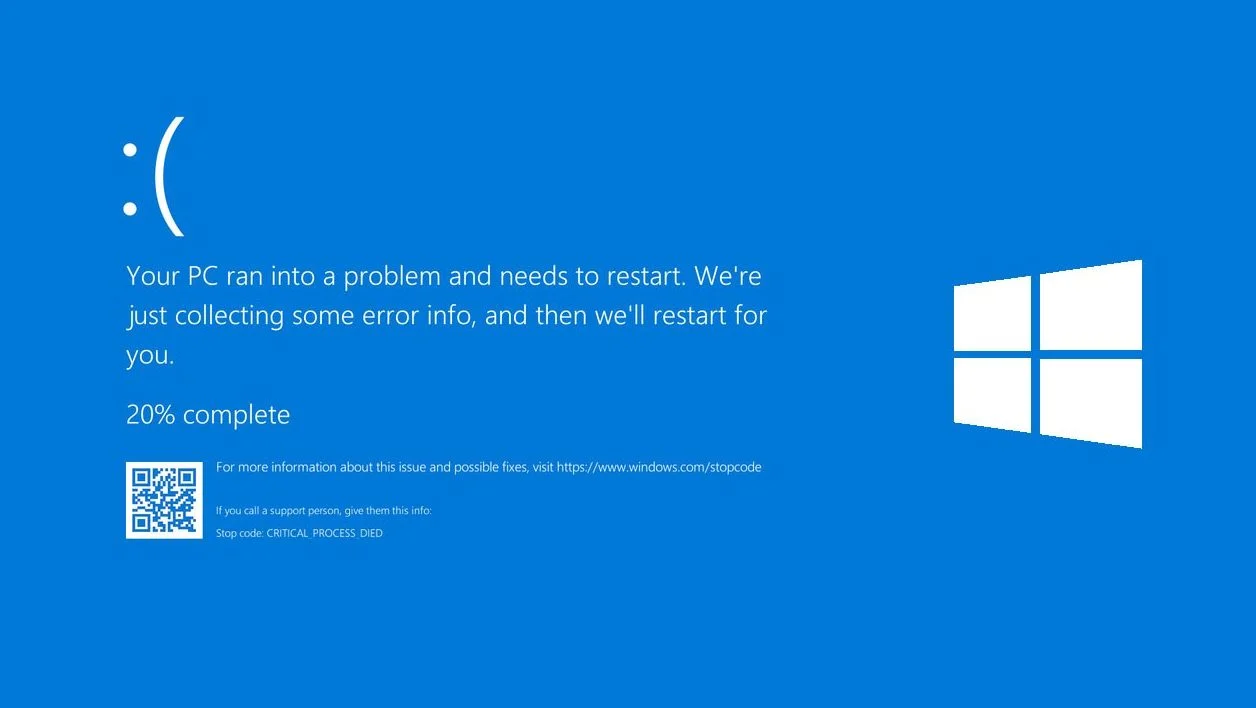
Votre ordinateur affiche soudainement un écran bleu sous Windows 11, redémarre sans prévenir ou reste bloqué sur un message accompagné d’un code d’arrêt ? Cette panne, souvent appelée BSOD pour « Blue Screen of Death », apparaît lorsque Windows rencontre une erreur suffisamment grave pour interrompre son fonctionnement.
Un écran bleu peut survenir une seule fois après un bug temporaire. Il peut aussi revenir chaque jour, apparaître au démarrage ou empêcher totalement l’accès au Bureau. Les causes possibles sont nombreuses : pilote défectueux, mémoire vive instable, disque endommagé, mise à jour incomplète, surchauffe, périphérique incompatible ou fichiers système corrompus.
Il n’est pas nécessaire de réinstaller immédiatement Windows. En procédant dans le bon ordre, il est souvent possible d’identifier l’origine de la panne et de réparer le PC sans perdre ses documents. Voici les vérifications et solutions à appliquer.
Qu’est-ce qu’un écran bleu Windows 11 ?
L’écran bleu est un mécanisme de protection de Windows. Lorsqu’une erreur critique menace la stabilité du système, Windows interrompt son activité afin d’éviter une corruption supplémentaire des données ou du système. L’écran affiche généralement un message indiquant que l’ordinateur a rencontré un problème et doit redémarrer. Un code d’arrêt peut également apparaître, par exemple :- CRITICAL_PROCESS_DIED ;
- MEMORY_MANAGEMENT ;
- IRQL_NOT_LESS_OR_EQUAL ;
- PAGE_FAULT_IN_NONPAGED_AREA ;
- WHEA_UNCORRECTABLE_ERROR ;
- SYSTEM_SERVICE_EXCEPTION ;
- INACCESSIBLE_BOOT_DEVICE ;
- DRIVER_POWER_STATE_FAILURE ;
- DPC_WATCHDOG_VIOLATION.
Pourquoi Windows 11 affiche-t-il un écran bleu ?
Les écrans bleus sont généralement provoqués par un problème matériel ou logiciel intervenant au cœur du système. Parmi les causes les plus fréquentes, on retrouve :- un pilote ancien, corrompu ou incompatible ;
- une mise à jour de Windows mal installée ;
- une barrette de mémoire vive défectueuse ;
- un SSD ou un disque dur présentant des erreurs ;
- un périphérique USB incompatible ;
- une surchauffe du processeur ou de la carte graphique ;
- un antivirus ou un logiciel système instable ;
- des fichiers essentiels de Windows endommagés ;
- un réglage incorrect dans le BIOS ou l’UEFI ;
- un composant récemment ajouté au PC ;
- un manque important d’espace sur le disque système ;
- un overclocking instable.
1. Noter le code d’arrêt affiché
Avant que le PC redémarre, prenez une photo de l’écran bleu avec votre téléphone. Notez le code d’arrêt ainsi que le nom éventuel d’un fichier se terminant par « .sys ». Ces informations peuvent orienter le diagnostic vers un pilote ou un composant précis. Notez également ce que vous faisiez juste avant la panne :- installation d’une mise à jour ;
- branchement d’un nouveau périphérique ;
- lancement d’un jeu ou d’un logiciel exigeant ;
- sortie de veille ;
- installation d’un pilote ;
- changement d’une pièce du PC ;
- surchauffe ou bruit inhabituel des ventilateurs.
2. Débrancher les périphériques récemment ajoutés
Une clé USB, une imprimante, un disque externe, un adaptateur Wi-Fi ou une station d’accueil peut provoquer un conflit de pilote. Éteignez complètement le PC, puis débranchez tous les périphériques non indispensables. Conservez uniquement l’écran, le clavier et la souris. Redémarrez ensuite l’ordinateur. Si Windows fonctionne normalement, rebranchez les appareils un par un jusqu’à identifier celui qui déclenche la panne. Le problème peut venir du périphérique, de son câble, du port utilisé ou de son pilote. Consultez le site officiel du fabricant avant de réinstaller un pilote. Évitez les plateformes qui promettent de mettre automatiquement tous les pilotes à jour.3. Vérifier l’espace disponible sur le disque
Windows a besoin d’espace libre pour installer ses mises à jour, créer des fichiers temporaires et gérer la mémoire virtuelle. Un disque système presque saturé peut entraîner des ralentissements, des mises à jour incomplètes et des erreurs.- Ouvrez les Paramètres avec Windows+I.
- Accédez à « Système ».
- Cliquez sur « Stockage ».
- Vérifiez l’espace disponible sur le lecteur C.
- Supprimez uniquement les fichiers temporaires clairement identifiés.
4. Installer les mises à jour de Windows
Une mise à jour peut contenir un correctif de stabilité ou une nouvelle version d’un pilote. Si vous pouvez encore accéder au Bureau, ouvrez Paramètres, puis Windows Update. Recherchez les mises à jour disponibles, installez-les et redémarrez le PC. Consultez également l’historique des mises à jour. Si les écrans bleus ont commencé immédiatement après l’installation d’une mise à jour particulière, celle-ci peut être impliquée. Dans ce cas, vérifiez d’abord si Microsoft propose un correctif plus récent avant d’envisager sa désinstallation.5. Mettre à jour ou restaurer les pilotes
Un pilote permet à Windows de communiquer avec un composant matériel. Une version instable peut provoquer un écran bleu, notamment avec les pilotes graphiques, réseau, audio, de stockage ou de chipset.- Faites un clic droit sur le bouton Démarrer.
- Ouvrez le Gestionnaire de périphériques.
- Recherchez un périphérique accompagné d’un symbole d’avertissement.
- Ouvrez ses propriétés.
- Consultez l’onglet consacré au pilote.
6. Démarrer Windows 11 en mode sans échec
Le mode sans échec démarre Windows avec un nombre limité de pilotes et de services. Si l’écran bleu disparaît dans ce mode, la cause est probablement un pilote, un programme ou un service chargé pendant le démarrage normal. Si vous pouvez atteindre l’écran de connexion, maintenez la touche Maj enfoncée pendant que vous sélectionnez « Redémarrer ». Dans l’environnement de récupération, ouvrez successivement les options de dépannage, les options avancées et les paramètres de démarrage. Redémarrez, puis sélectionnez le mode sans échec. Une fois dans ce mode, désinstallez le pilote ou le programme ajouté juste avant l’apparition des erreurs. N’effectuez pas plusieurs modifications simultanément : vous devez pouvoir identifier la solution qui a réellement corrigé le problème.7. Accéder à l’environnement de récupération si Windows ne démarre plus
Lorsque l’écran bleu apparaît en boucle avant l’ouverture de session, Windows peut lancer automatiquement son environnement de récupération. Vous pourrez alors accéder à plusieurs outils :- réparation du démarrage ;
- désinstallation d’une mise à jour ;
- restauration du système ;
- paramètres de démarrage ;
- invite de commandes ;
- réinitialisation du PC.
8. Désinstaller le dernier logiciel ajouté
Les antivirus tiers, outils de nettoyage, programmes d’overclocking, logiciels de virtualisation et utilitaires modifiant Windows peuvent provoquer des conflits importants. Si les écrans bleus ont commencé après l’installation d’un programme, désinstallez-le temporairement. Ouvrez Paramètres, Applications, puis Applications installées. Repérez le programme concerné, désinstallez-le et redémarrez le PC. Ne téléchargez pas un autre outil de réparation pour corriger le premier. L’ajout de plusieurs logiciels intervenant au niveau du système peut compliquer le diagnostic.9. Réparer les fichiers système avec DISM et SFC
Windows intègre des commandes capables de rechercher et réparer certains fichiers système endommagés. Ouvrez Terminal ou l’Invite de commandes en tant qu’administrateur, puis exécutez d’abord :DISM.exe /Online /Cleanup-Image /RestoreHealthsfc /scannow10. Vérifier le disque système
Un SSD ou un disque dur présentant des erreurs peut provoquer des fichiers corrompus, des démarrages très lents et des écrans bleus. Vous pouvez lancer une vérification depuis un terminal ouvert en tant qu’administrateur :chkdsk C: /scan11. Tester la mémoire vive
Une barrette de mémoire vive défectueuse peut provoquer des codes tels que MEMORY_MANAGEMENT ou PAGE_FAULT_IN_NONPAGED_AREA. Windows possède un outil de diagnostic intégré.- Appuyez sur Windows+R.
- Saisissez « mdsched.exe ».
- Validez avec Entrée.
- Choisissez de redémarrer et de rechercher les problèmes.
- Laissez le test se terminer sans interrompre l’ordinateur.
12. Surveiller les températures du PC
Un ordinateur qui surchauffe peut devenir instable, se figer ou s’arrêter brutalement. Le problème apparaît souvent pendant un jeu, un rendu vidéo ou une autre tâche exigeante. Vérifiez que les ouvertures d’aération ne sont pas obstruées. Placez l’ordinateur portable sur une surface dure et plane. Sur un PC fixe, observez si les ventilateurs tournent normalement. Une accumulation importante de poussière peut réduire le refroidissement. N’utilisez pas un aspirateur directement sur les composants et ne démontez pas l’alimentation électrique. Une intervention interne mal réalisée peut endommager le matériel ou exposer l’utilisateur à un risque électrique.13. Annuler tout overclocking
L’overclocking du processeur, de la carte graphique ou de la mémoire peut fonctionner pendant plusieurs mois avant de devenir instable après une mise à jour, une hausse des températures ou le vieillissement d’un composant. Rétablissez les réglages d’origine dans le logiciel utilisé ou dans le BIOS. Si un profil mémoire accéléré a été activé récemment, désactivez-le temporairement pour effectuer un test. Ne modifiez pas au hasard la tension du processeur ou de la mémoire. Une valeur incorrecte peut empêcher le démarrage et endommager le matériel.14. Effectuer un démarrage minimal
Le démarrage minimal permet de lancer Windows avec les services Microsoft essentiels tout en désactivant temporairement les services et programmes tiers.- Appuyez sur Windows+R.
- Saisissez « msconfig ».
- Ouvrez l’onglet « Services ».
- Cochez impérativement « Masquer tous les services Microsoft ».
- Désactivez les autres services.
- Ouvrez le Gestionnaire des tâches depuis l’onglet Démarrage.
- Désactivez temporairement les applications non indispensables.
- Redémarrez le PC.
15. Réinitialiser Windows en dernier recours
La réinitialisation doit rester une solution de dernier recours. Elle peut réinstaller Windows tout en proposant de conserver les fichiers personnels, mais les applications installées et certains réglages seront supprimés. Avant de commencer :- sauvegardez vos documents sur un support externe ;
- vérifiez que vous connaissez les mots de passe de vos comptes ;
- conservez les licences de vos logiciels ;
- branchez l’ordinateur portable sur le secteur ;
- notez la clé de récupération BitLocker si le chiffrement est activé ;
- ne lancez pas l’opération si le disque semble physiquement défaillant.
Que signifient les principaux codes d’écran bleu ?
CRITICAL_PROCESS_DIED
Un processus indispensable au fonctionnement de Windows s’est arrêté. La cause peut être un fichier système corrompu, un pilote, un disque défaillant ou une mise à jour incomplète. Commencez par DISM, SFC et la vérification du disque.MEMORY_MANAGEMENT
Cette erreur concerne la gestion de la mémoire. Testez la RAM, désactivez tout overclocking et vérifiez les pilotes récemment installés.IRQL_NOT_LESS_OR_EQUAL
Un pilote ou un composant a tenté d’accéder incorrectement à la mémoire. Recherchez en priorité un pilote récent, un nouveau périphérique ou un problème de RAM.INACCESSIBLE_BOOT_DEVICE
Windows ne parvient plus à accéder au disque contenant le système. Une mise à jour, un pilote de stockage, un réglage du BIOS ou une panne du disque peut être responsable.WHEA_UNCORRECTABLE_ERROR
Cette erreur peut signaler un problème matériel : processeur, mémoire, carte mère, alimentation ou stockage. Rétablissez les fréquences d’origine, vérifiez les températures et faites contrôler le matériel si l’erreur persiste.Quand faire appel à un réparateur informatique ?
Une intervention professionnelle est recommandée lorsque le PC ne démarre plus, que le disque produit des bruits anormaux, que les écrans bleus reviennent malgré une réinstallation ou qu’un test signale un défaut matériel. Avant de confier l’appareil, préparez le code d’arrêt, les circonstances de la panne et la liste des modifications récentes. Ces renseignements permettent au technicien de gagner du temps. Vous pouvez consulter nos conseils pour choisir un réparateur informatique à domicile ou découvrir les prestations d’assistance informatique et téléphonie proposées sur Help-Clic.Les erreurs à éviter devant un écran bleu
- Réinstaller immédiatement Windows sans noter le code d’arrêt.
- Télécharger des pilotes depuis un site non officiel.
- Modifier plusieurs composants à la fois.
- Forcer continuellement l’arrêt sans rechercher la cause.
- Ouvrir une alimentation électrique.
- Continuer à utiliser un disque produisant des bruits mécaniques.
- Modifier au hasard les tensions dans le BIOS.
- Lancer une réparation importante sans sauvegarde.
- Installer plusieurs logiciels de nettoyage ou d’optimisation.
Checklist rapide contre l’écran bleu Windows 11
- Photographier le code d’arrêt.
- Débrancher les périphériques récents.
- Vérifier l’espace disponible.
- Installer les mises à jour fiables.
- Restaurer le dernier pilote modifié.
- Démarrer en mode sans échec.
- Désinstaller le dernier programme ajouté.
- Exécuter DISM et SFC.
- Contrôler le disque et la mémoire.
- Vérifier les températures.
- Annuler l’overclocking.
- Tester un démarrage minimal.
- Sauvegarder les fichiers importants.
- Réinitialiser Windows uniquement en dernier recours.